
07:45 Настройка DivX 6 кодека |
Настройка DivX 6 кодека, для записи видео в иных программах с использованием кодеков! Выбираем "DivX 6.x Codec" (где "x" текущая версия установленного у вас кодека) в меню настройки кодирования вашей программы для конвертирования/редактирования видео (Например, в VirtualDub - это опция "Compression" в меню "Video"). Вы должны будете получить окно настроек, отображённое ниже на скриншоте:  Закладка Main Setup Certification Profile: Профили - это заранее запрограммированные настройки для DivX кодека, которые соответствуют сертифицированным стандартам, то есть полученное видео без проблем можно будет просматривать на бытовых DVD-плеерах, портативных мультимедиа плеерах, и прочей технике, которая имеет DivX-сертификацию. Отказ от профиля не означает, что плеер не сможет проигрывать файл, но вы лишаетесь стопроцентной гарантии такой совместимости. Encoding presets: Новая функция в DivX 6.2 - "Encoding Presets", - одиннадцать заранее сконфигурированных настроек, которые позволяют выбрать нужный баланс скорости/качества. Включение пресетов делает недоступными многие другие опции по настройке кодека, поэтому если вы хотите полностью вручную контролировать весь процесс, то не используем пресеты. Rate control: Выбираем метод кодирования для видео: 1-pass - однопроходное кодирование, позволяет выставить средний бит-рейт, который кодер будет использовать на протяжении всего видео. Довольно быстрый способ, но и качество не вызовет восхищения. 1-pass quality-based - качество кодирования определяется квантизером. Чем меньше квантизер, тем лучше качество. Значение 3-4 - отличный вариант. Размер выходного файла, к сожалению, становится трудно предугадываемым. multi-pass - многопроходное кодирование, - это самый лучший по качеству кодирования режим, в несколько проходов. Однако он займёт больше времени, чем однопроходный, но полученный результат стоит времени. В первый проход кодек собирает информацию о видео-контенте, в последующие проходы происходит уже непосредственно сжатие. В принципе для бытового использования рядового пользователя я бы посоветовал использовать 1-pass quality-based с квантизером 3 или 4.  Закладка Codec  Codec Performance: Определяет компромисс между скоростью сжатия и качеством. Опция "Enhanced Multithreading" позволяет DivX использовать всё преимущество последних многоядерных процессоров, потому её можно включить обладателям таких процессоров, дабы существенно увеличить скорость кодирования. Frame Control: Bidirectional Encoding - позволяет использовать B-frames, ключевые кадры, которые используются для более быстрого перехода по видео, а также в целом улучшают качество картинки. Рекомендуется включить "Adaptive Single Consecutive". Keyframe threshold – оставляем на 50%. Max Keyframe interval – выставляем на уровне 100-300. Но не более чем 300, менее 100 можно, но явной необходимости в таком большом количестве ключевых кадров нет, да и в размере файла будет прибавка. 150 - отличный вариант. Motion Estimation: Quarter-pixel search - (Quarter pixels) увеличивает качество картинки, однако существенно увеличит время сжатия. Использование этой опции не особенно важно. Global motion compensation – эта опция полезна для улучшения качества сцен в видео, где происходит постоянная быстрая смена картинки (например, в боевиках). Однако, так как действительно активные сцены довольно редки, преимущество включения этой опции сомнительно для большинства случаев кодирования. Закладка Video 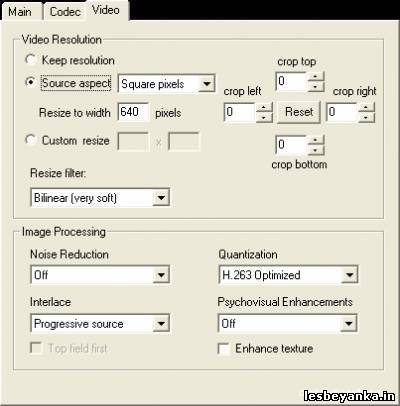 Здесь можно во-первых изменить размер картинки. Однако зачастую с помощью кодека это мало кто делает, да и потребность такая возникает редко, потому будем считать, что у нас стоит опция "Keep resolution". Рассмотрим опции Image Processing. Теперь рассмотрим наиболее удобный и устраивающий в большинстве случаев по качеству режим кодирования - 1-Pass Quality-Based Encoding. Этот режим совмещает в себе некотоыре идеи многопроходного кодирования, но также предоставляет вам скорость однопроходного. Качество выходящего видео определяется квантзером, который в свою очередь уже сам будет выставлять необходимый битрейт. Для данного метода кодирования необходимо произвести следующие настройки: Вот и всё. Теперь можно сохранять файл. В VirtualDub'e это делается в меню "File" -> "Save as..." |
|
|
| Всего комментариев: 0 | |